<code id="oyau2"><abbr id="oyau2"></abbr></code>
  • <dfn id="oyau2"><source id="oyau2"></source></dfn>
    <ul id="oyau2"><source id="oyau2"></source></ul>
    <abbr id="oyau2"></abbr>
  • <center id="oyau2"><dd id="oyau2"></dd></center>
    <menu id="oyau2"><acronym id="oyau2"></acronym></menu>
    <dfn id="oyau2"><dl id="oyau2"></dl></dfn>
    <tbody id="oyau2"></tbody>
  • <dfn id="oyau2"></dfn>

    歡迎來到西安昂鋒嘉頓科技有限公司官網(wǎng),昂鋒嘉頓是專注于打印機租賃復印機租賃,品質(zhì)保障,歡迎咨詢!

    返回列表頁

    這6步就可以設置打印機共享掃描文件夾

    打印機租賃,打印機共享

    配置計算機
     
    創(chuàng)建新的文件夾,并啟用共享設置。
     
    此操作需 要計算機的管理員權限。


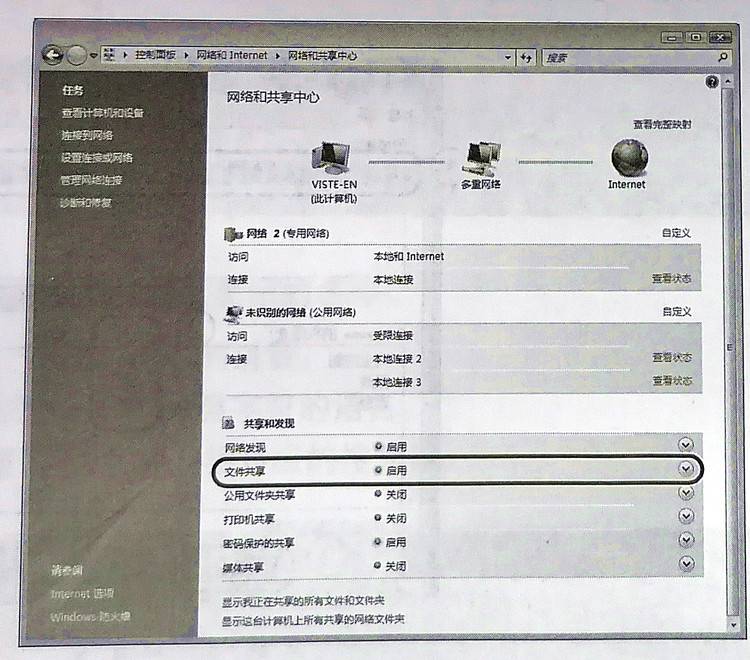
    1顯示網(wǎng)絡和共享中心窗口以配置共享設置。
     
    >在Windows 8.1 中,單擊開始窗口中的[],選擇[控制面板] - [網(wǎng)絡和Internet] - [網(wǎng)絡和
     
    共享中心] - [更改高級共享設置],然后選擇[啟用文件和打印機共享]復選框。
     
    >在Windows 8中,右鍵單擊開始窗口,選擇[所有 應用程序] - [控制面板] - [網(wǎng)絡和
     
    Internet] - [網(wǎng)絡和共享中心] 一[更改高級共享設置],然后選中[啟用文件和打印機共享]
     
    復選框。
     
    十在Windows 7中,從開始菜單中選擇[控制面板] - [網(wǎng)絡和Internet] 一[網(wǎng)絡和共享中心]一
     
    [更改高級共享設置],然后選中[啟用文件和打印機共享]復選框。
     
     
    >在Windows Vista中,打開開始菜單,選擇[控制面板] - [網(wǎng)絡和共享中心],然后開啟[啟用
     
    文件共享]。
     
     
    2創(chuàng)建新的文件夾,并在檢查表的文件路徑列中記下文件夾名稱。
     
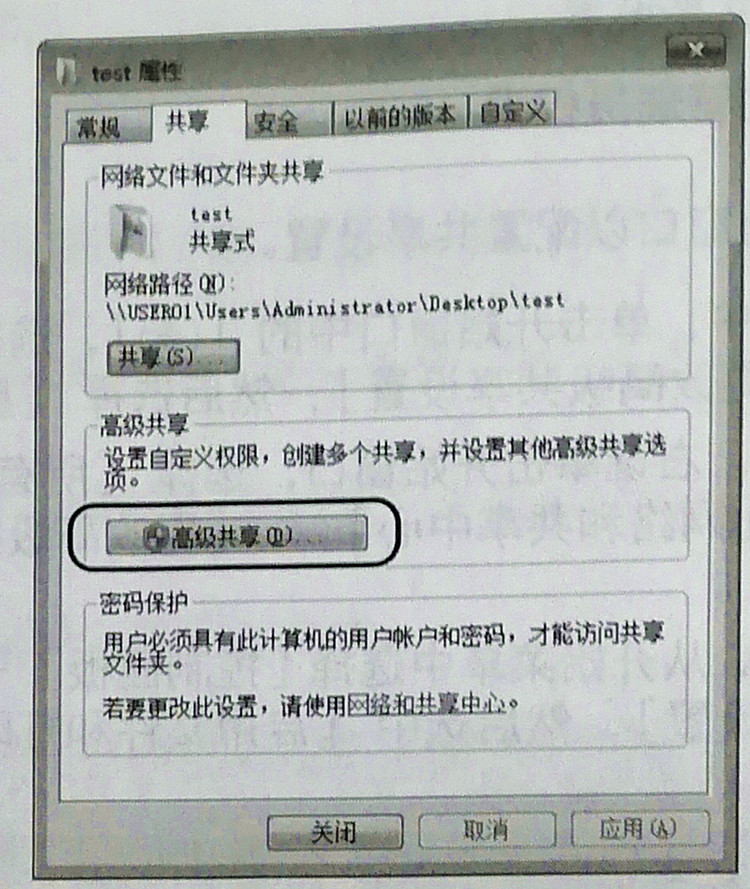
    3配置步驟2中創(chuàng)建的文件夾的共享設置。右鍵單擊文件夾,然后單擊[屬性]。
     
     
    4單擊[共享]選項,然后單擊[高級共享]。
     
     
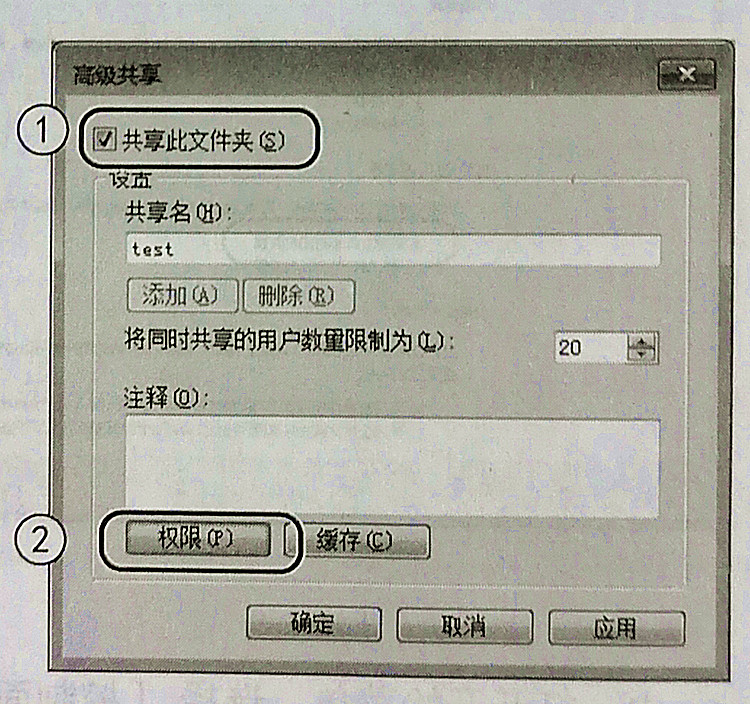
    5·選擇[共享此文件夾]復選框,然后單擊[權限]。
     
     
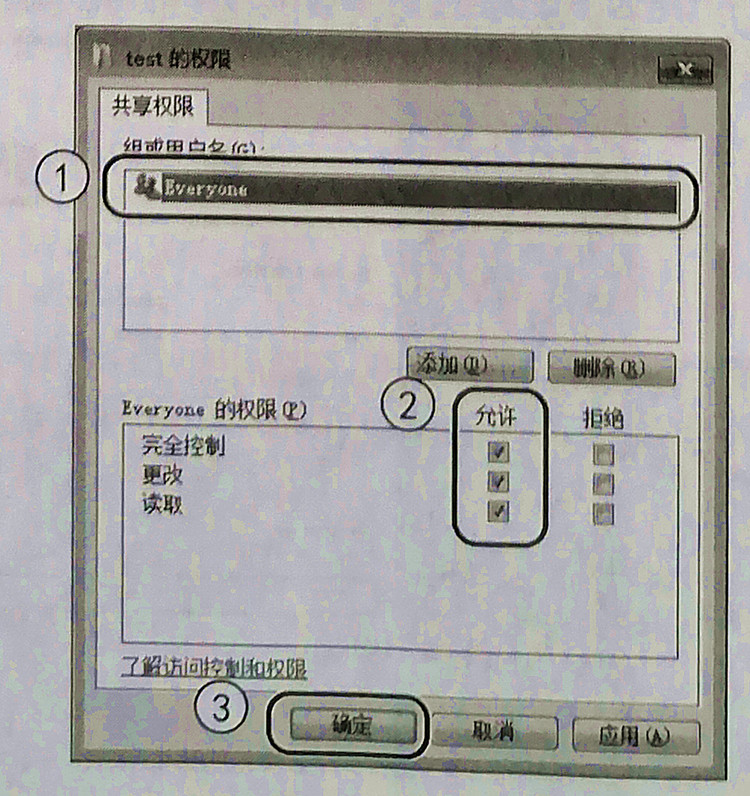
    6·從[組或用戶名稱: ]列表選擇[Everyone], 然后選中全部[允許]復選框
    關于我們

    昂鋒嘉頓-西區(qū)運作中心

    西安昂鋒嘉頓科技有限公司是 AFG 集團西區(qū)運作中心。我們以免費租設備、耗材換維修、打印外包為主體服務。團隊專業(yè),為客戶降本增效,簡化設備管理。秉持 “服務只有起點” 的宗旨,在辦公設備租賃領域經(jīng)驗豐富,是值得信賴的服務團隊。

    咨詢熱線 400-969-9719
    ?

    返回頂部

    <code id="oyau2"><abbr id="oyau2"></abbr></code>
  • <dfn id="oyau2"><source id="oyau2"></source></dfn>
    <ul id="oyau2"><source id="oyau2"></source></ul>
    <abbr id="oyau2"></abbr>
  • <center id="oyau2"><dd id="oyau2"></dd></center>
    <menu id="oyau2"><acronym id="oyau2"></acronym></menu>
    <dfn id="oyau2"><dl id="oyau2"></dl></dfn>
    <tbody id="oyau2"></tbody>
  • <dfn id="oyau2"></dfn>
    国产一级淫片a片奶网站 | 亚洲va欧美va国产综合久久 | 亚洲精品成人app | wwwwwwww黄 | 特级西西444WWW大精品视频 |